✨Switch双系统存档存放终极指南✨
🔥游戏党必看!破解机存档路径全解析🔥
Switch存档导入导出工具JKSV的使用教程
问题案例
有部分玩家会遇到系统开不了机导致存档丢失,或游戏存档不小心被删除,使用JKSV存档工具提前备份游戏存档,可以减少后续的烦恼。
注意:如果备份出现错误提示,重启后在主页进高权限模式操作:打开hbmenu或按住R进入任意游戏,再打开JKSV工具
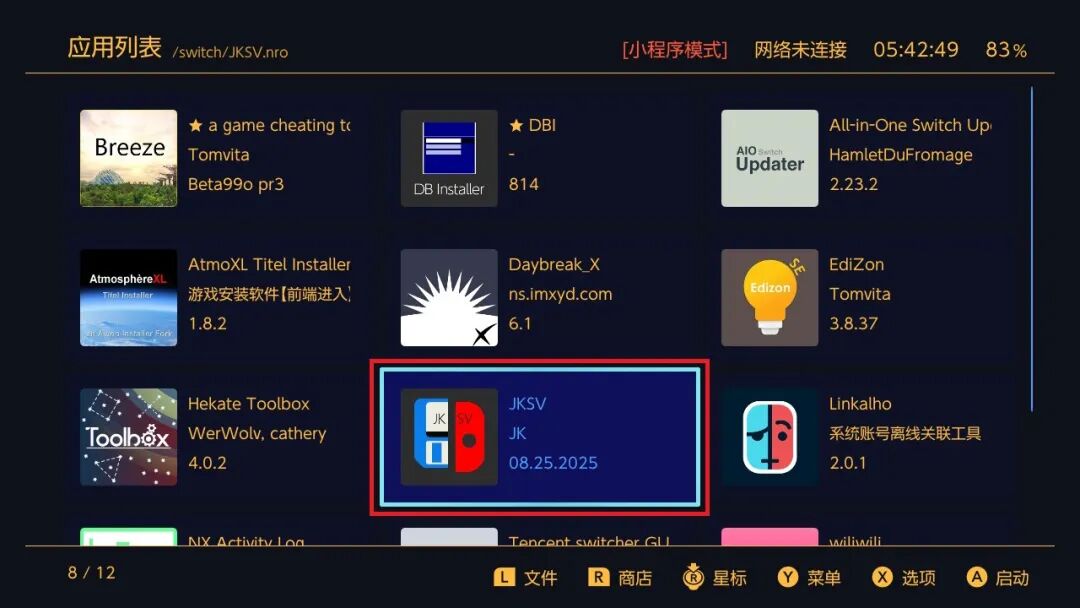
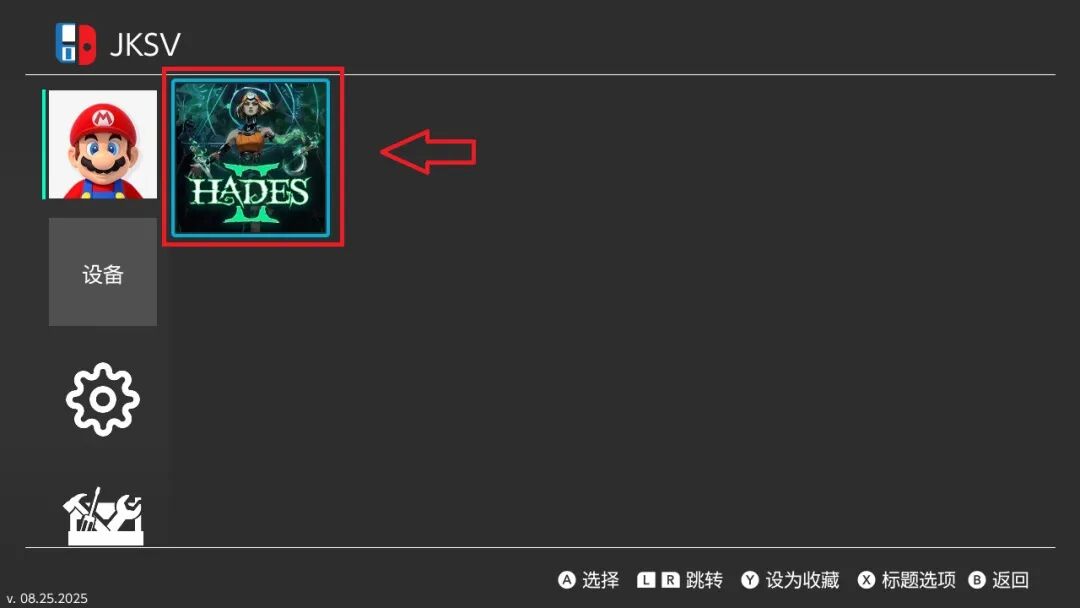
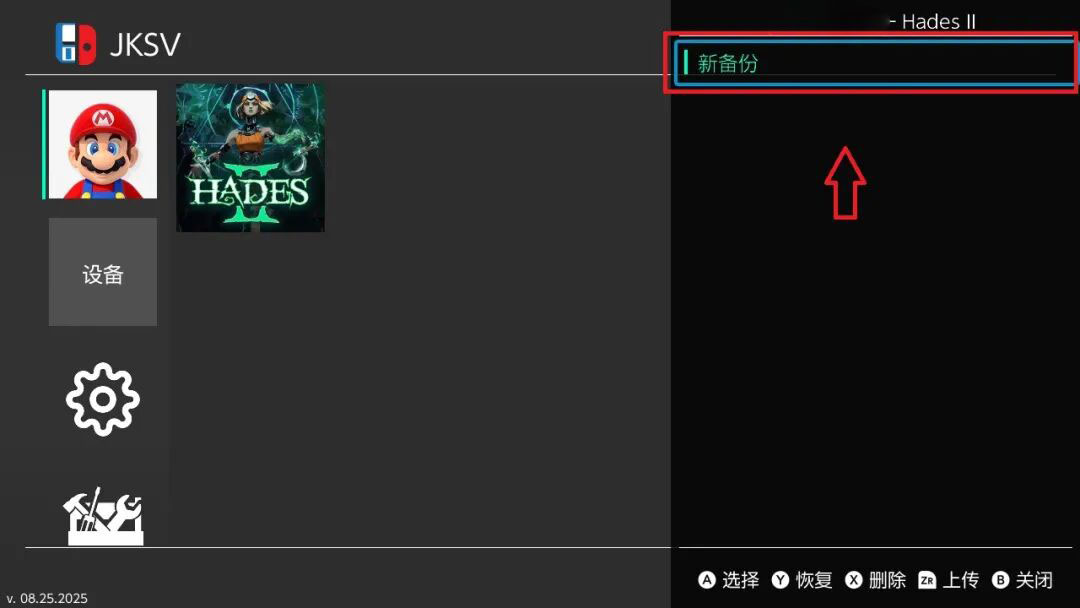
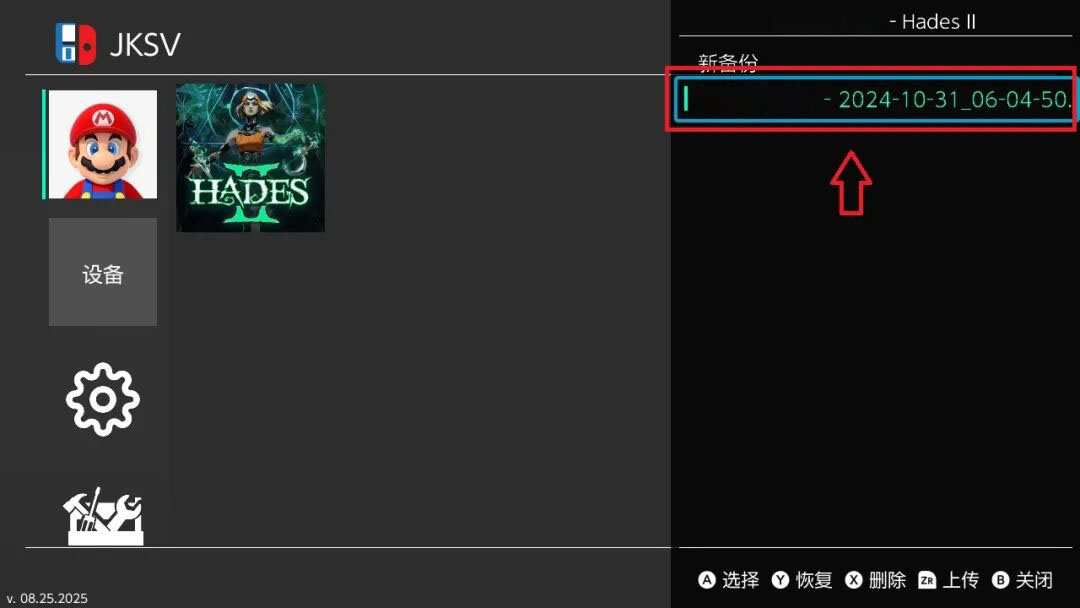
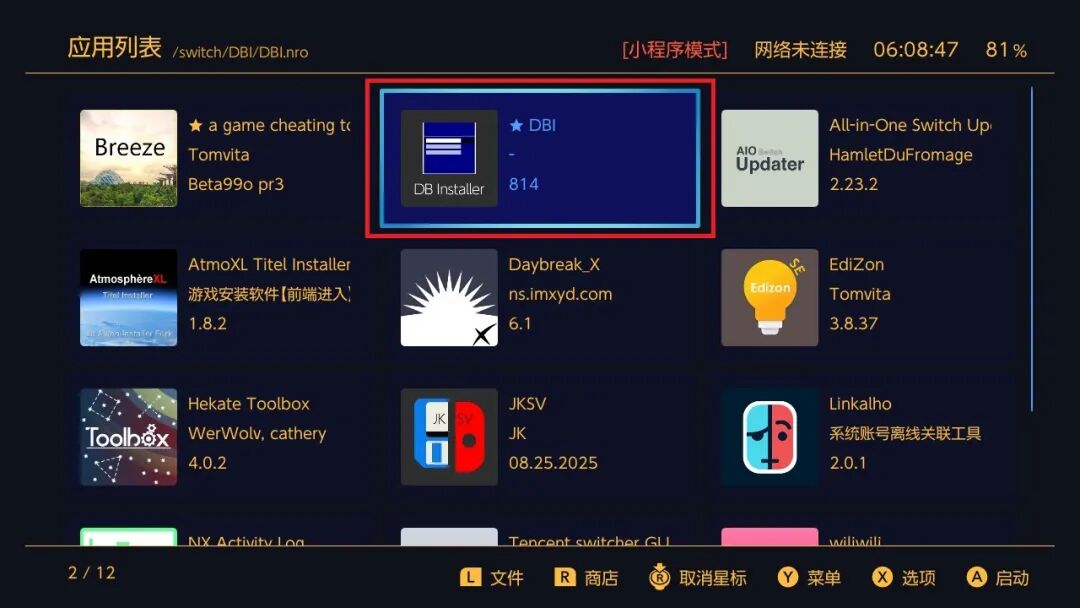
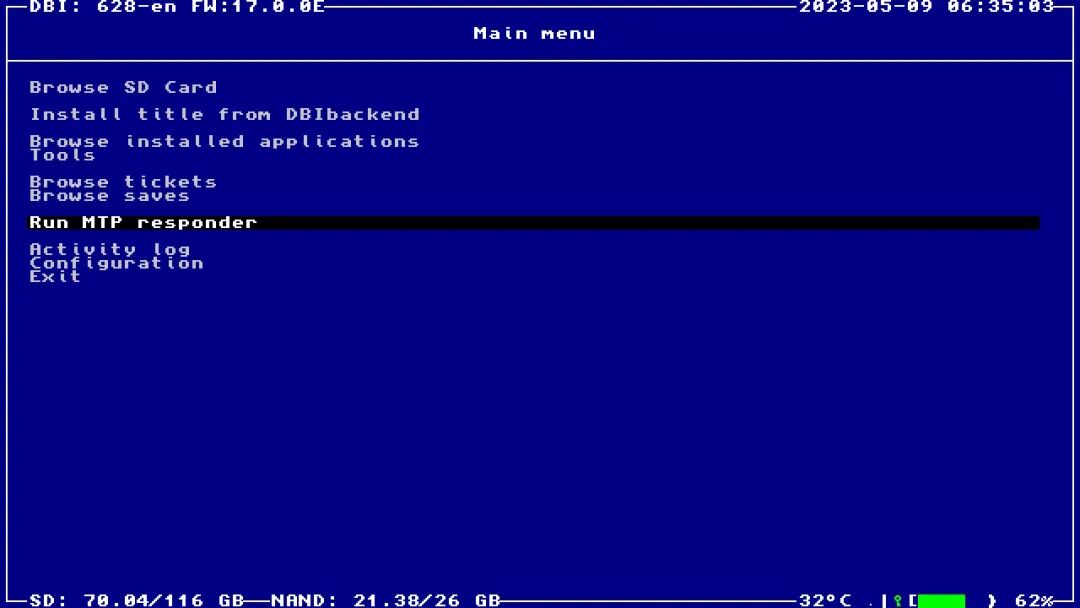
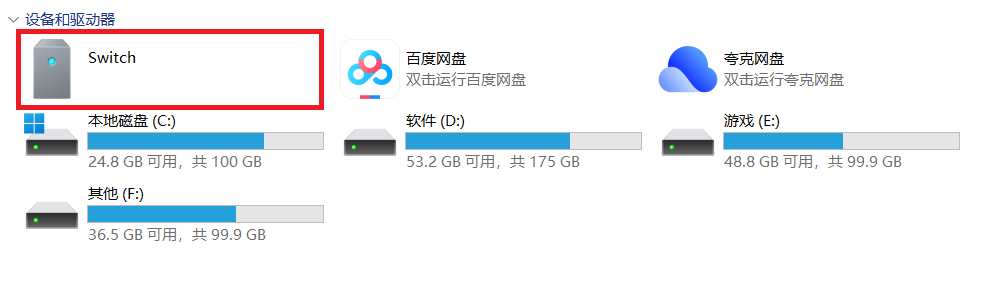
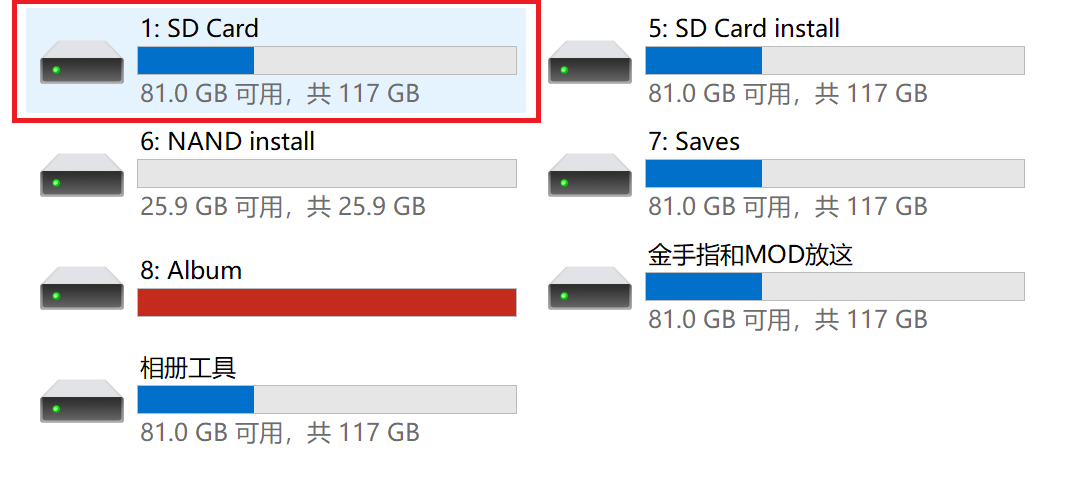
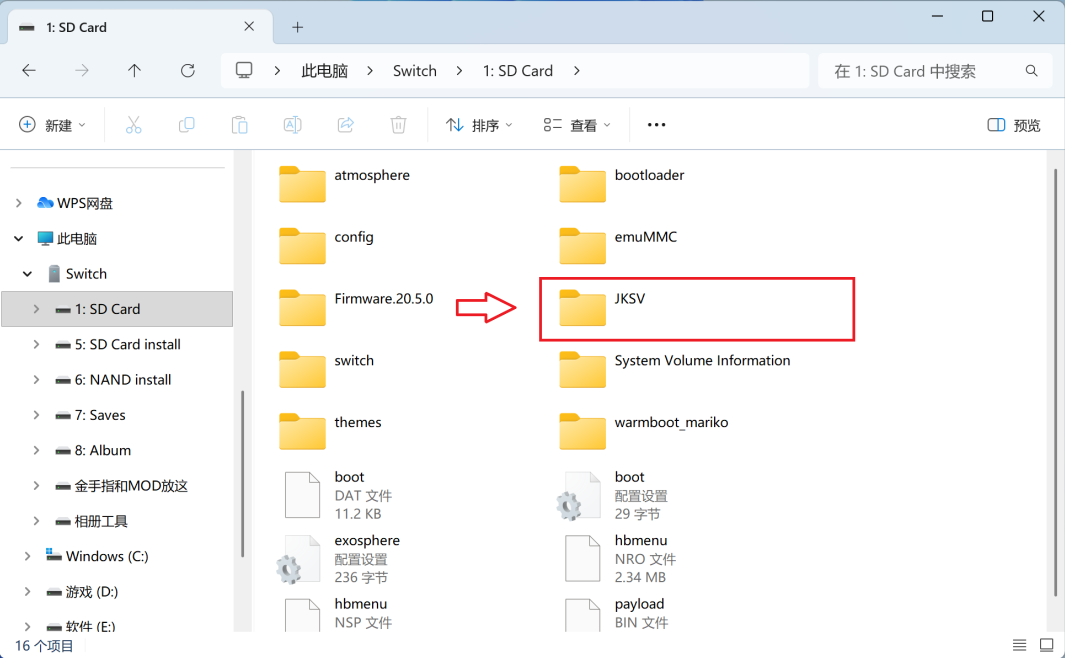
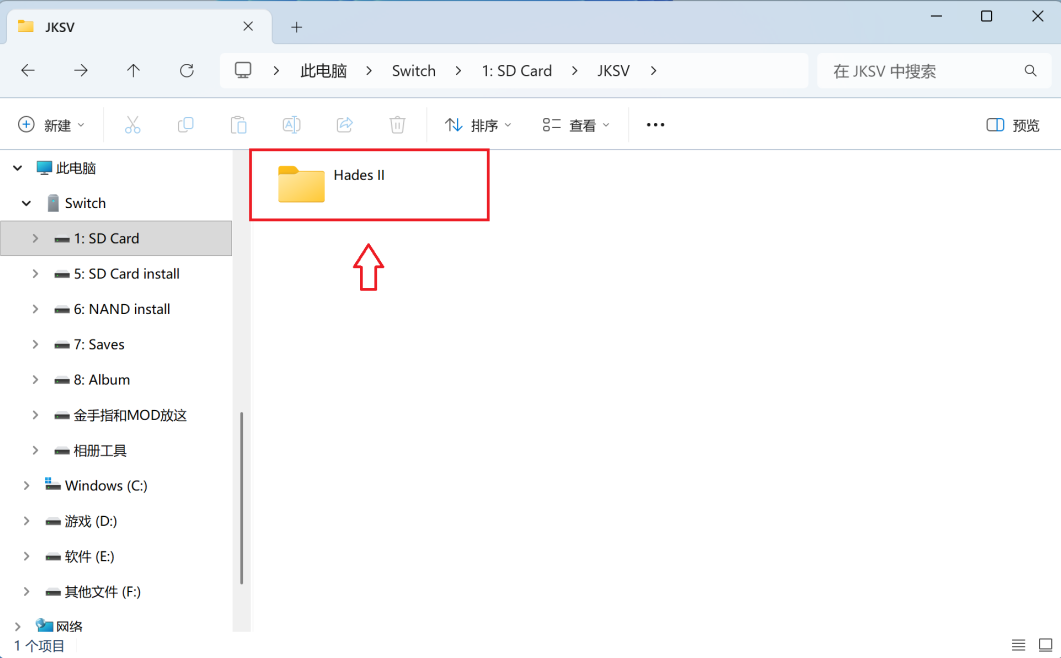
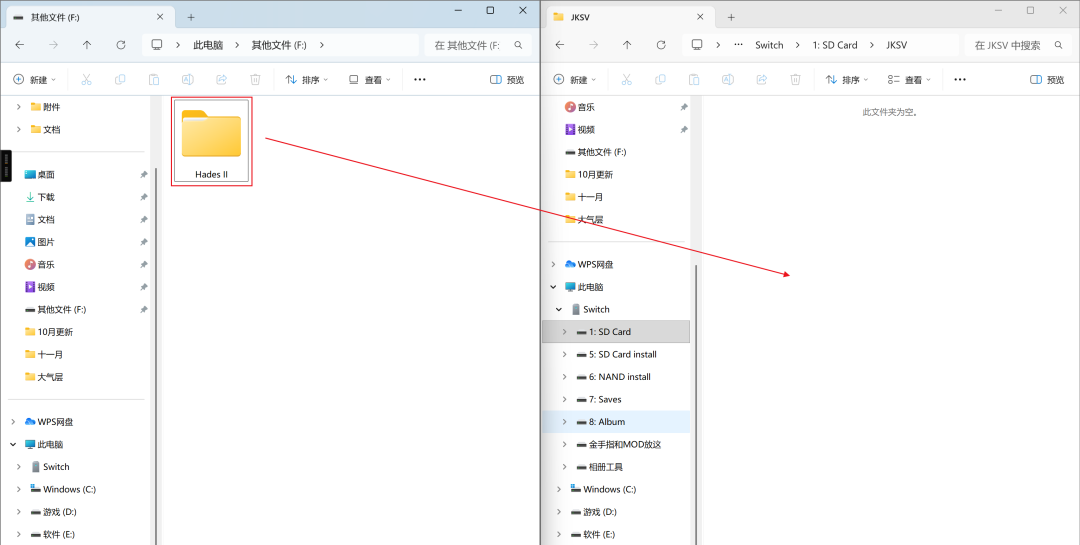
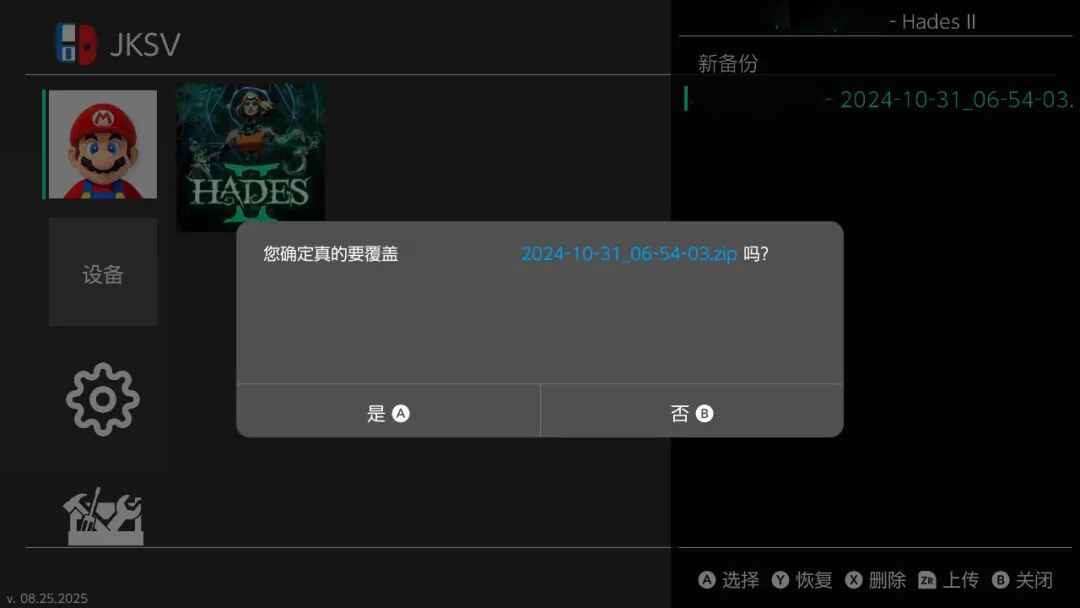
任天堂Switch破解后存档管理核心问题解析——详解大气层双系统存档逻辑:
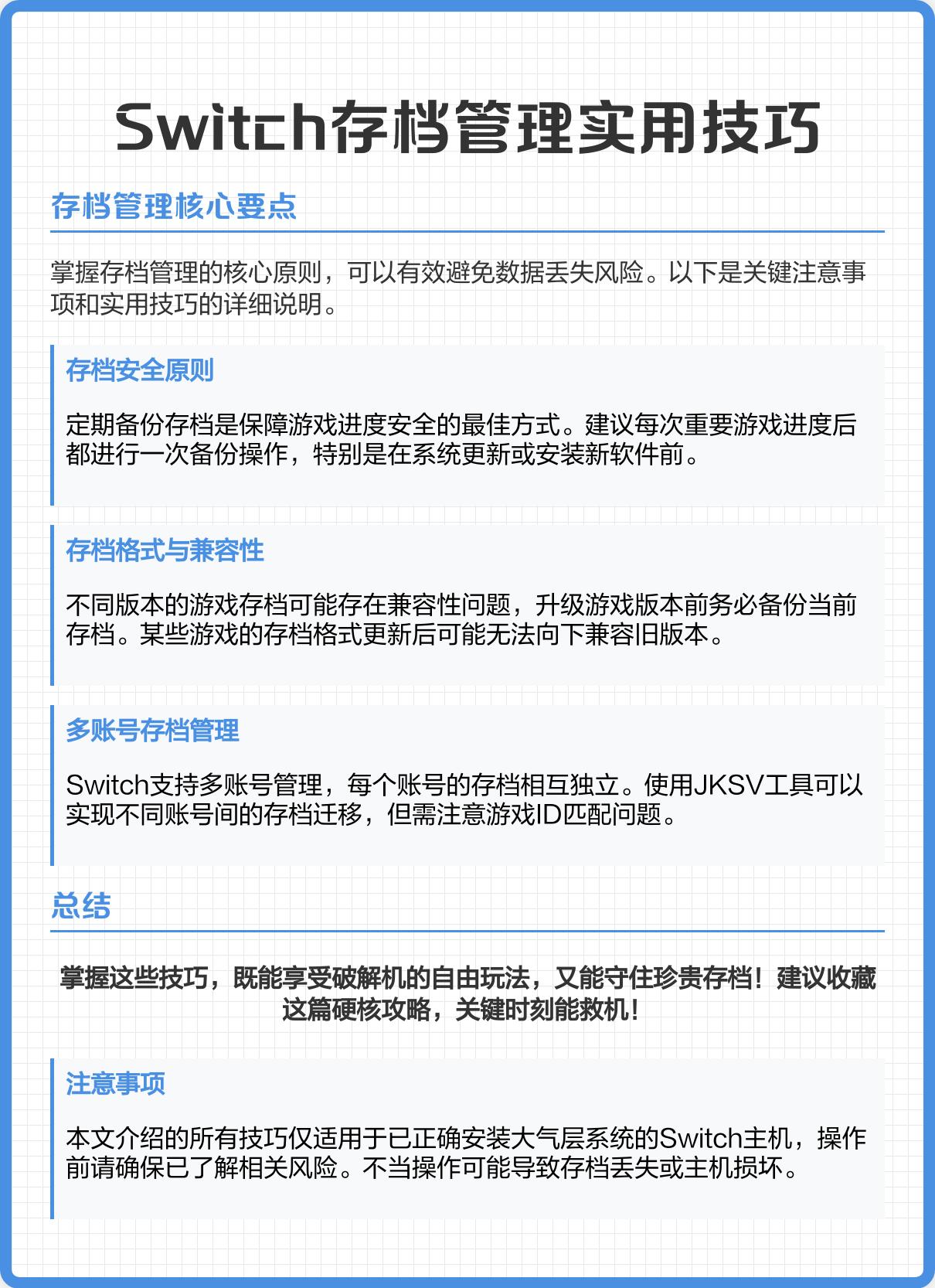
💡核心知识:
①正版系统存档存储于主板eMMC芯片,独立于内存卡
②虚拟系统存档路径:SD卡/emuMMC/Nintendo,与真实系统物理隔离
③卡带游戏自3DS后均无独立存档,存储于当前运行系统分区
🎮双系统对比:
【正版系统】
✅存档:机身内置存储
✅联网:支持联机/DLC下载
⚠️风险:误操作可能被BAN
【虚拟系统】
✅存档:SD卡/emuMMC目录
✅优势:支持MOD/金手指
⚠️铁律:全程断网操作

💾存档备份方法:
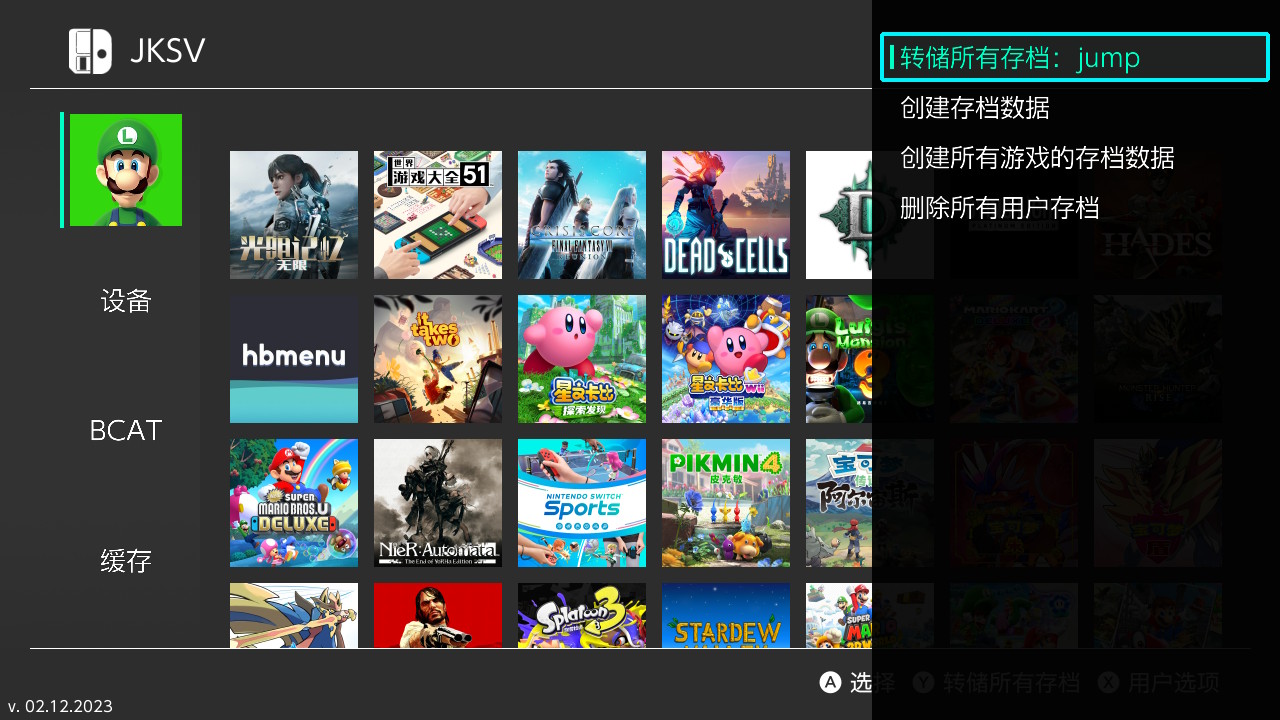
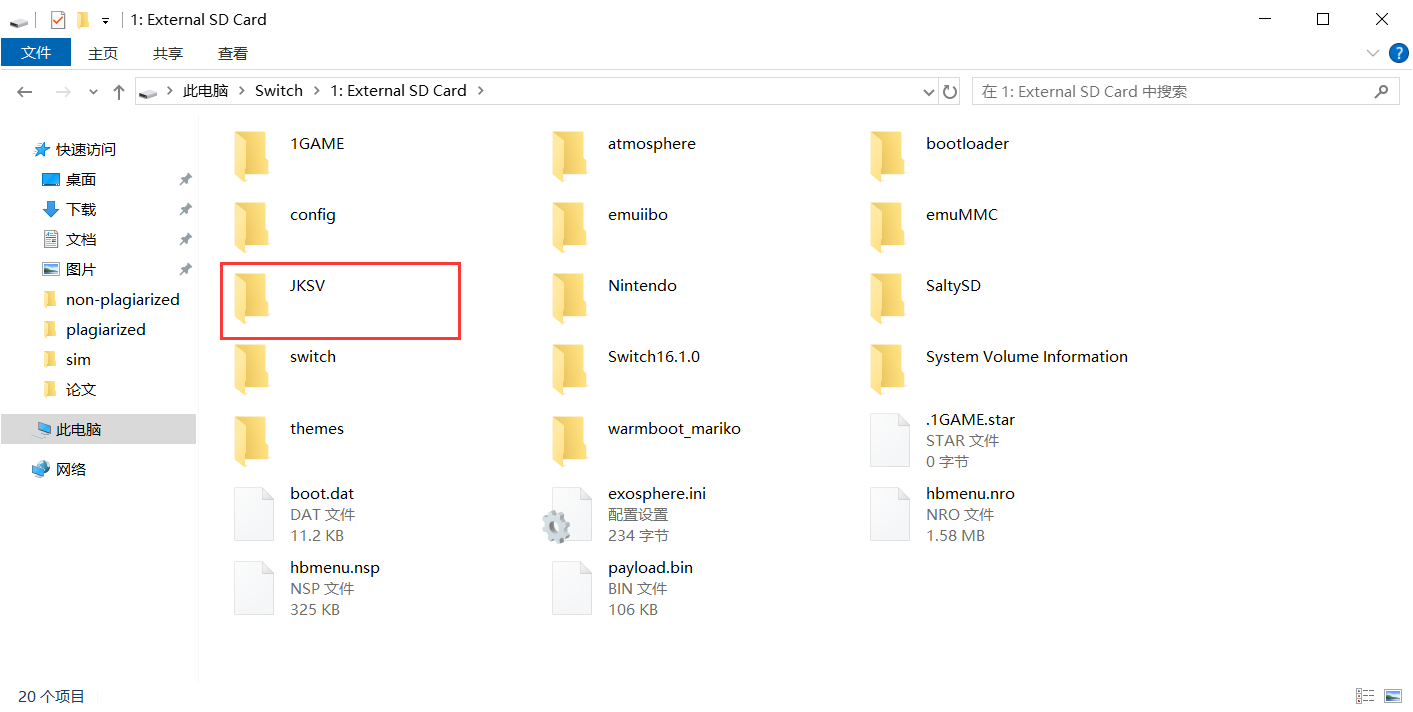
1️⃣JKSV工具
通过相册插件启动→选账号→导出存档至SD卡/JKSV文件夹,支持跨系统迁移
2️⃣云存档
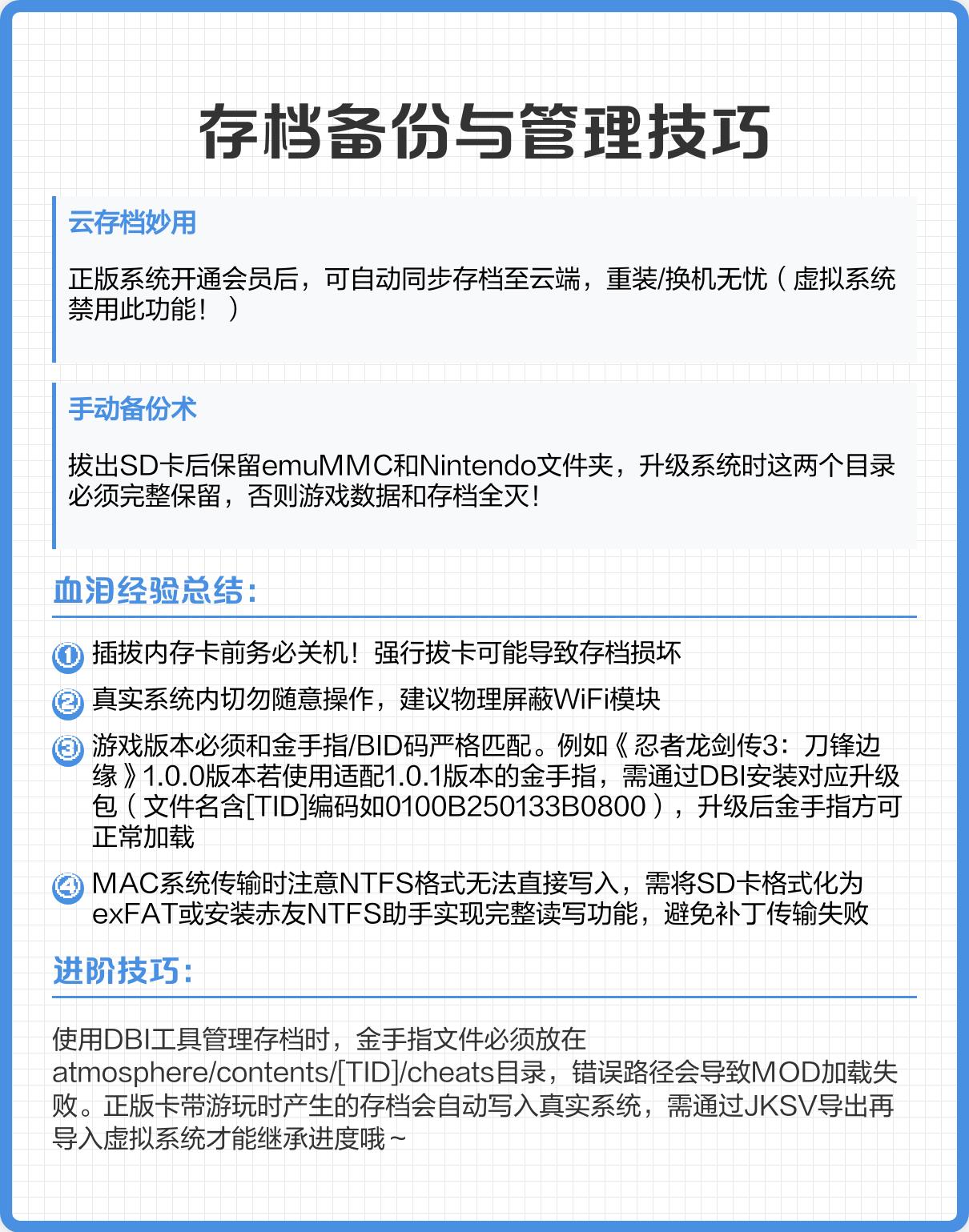
正版系统会员可用云端备份(虚拟系统禁用)
3️⃣手动备份
保留SD卡内emuMMC和Nintendo文件夹,系统升级时需完整留存
⚠️关键注意事项:
➀拔卡前必须关机防损坏
➁真实系统避免误操作,建议物理屏蔽WiFi
➂金手指需与游戏版本/BID码严格匹配,如《忍者龙剑传3》不同版本需通过DBI安装对应升级包
➃MAC系统需格式化为exFAT或安装NTFS读写工具
🎯进阶技巧:
金手指文件路径:atmosphere/contents/[TID]/cheats
卡带存档自动写入真实系统,需用JKSV导出后导入虚拟系统继承进度
掌握以上要点,安全享受破解机功能,建议收藏备用!💪
微信扫描下方的二维码阅读本文

原文链接:https://sw.jiketui.com/blog/19982.html,转载请注明出处。


评论0